Minggu, 13 Maret 2016

AUTOCAD HARI KE - 5

belajar dasar autocad 2d

Alhamdulillah, ketemu kembali untuk melanjutkan pelajaran Autocad 2D hari #3. Hari ini kita akan membuat object yang sedikit lebih rumit dibandingkan sebelumnya.
Masih dengan object garis lurus / line, tapi dengan beberapa variasi ukuran dan teknik penggambaran / teknik menarik garis yang berbeda.

langsung saja penampakan Hasil jadi gambarnya:

20 hari belajar dasar Autocad 2D - hari #3 membuat Line dengan memakai garis bantu


Dalam gambar diatas, kita perhatikan ada 2 buah lingkaran berdiameter 70mm dan 40mm. selain itu ada banyak garis lurus / Line dibawahnya.
Kita akan mengerjakan elemen garis terlebih dahulu, baru kita sambung dengan pembuatan lingkaran.

Dalam latihan ini kita akan belajar membuat garis dengan memakai garis bantu untuk menarik garis yang kita perlukan.
Bagaimana cara membuatnya? silahkan ikuti langkah-2 dibawah ini.

Membuat garis di Autocad menggunakan garis bantu

Langkah mengerjakannya:
1. Ketik perintah LINE atau Klik toolbar Line
Perintah Line di Autocad

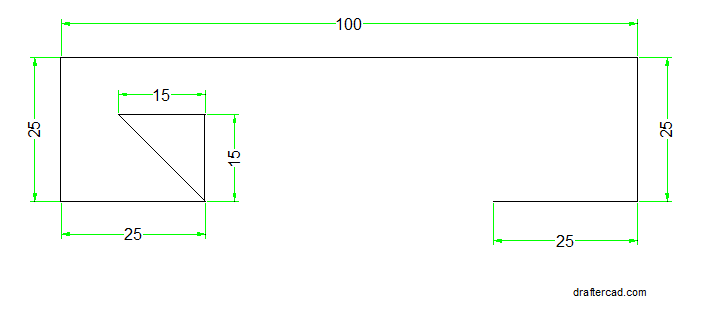
2. Klik sembarang di layar untuk menentukan titik awal. setelah itu arahkan kursor ke arah kanan dan ketik 2.5 [Enter]
membuat Line dengan memakai garis bantu

3. Arahkan kursor keatas, ketik 25 [Enter]
   Arahkan kursor kekiri, ketik 100 [Enter]
   Arahkan kursor kebawah, ketik 25 [Enter]
  Arahkan kursor kekanan, ketik 25 [Enter]
[Enter] atau ESC untuk mengakhiri perintah Line.
maka akan didapatkan gambar seperti dibawah ini:
membuat Line dengan memakai garis bantu - langkah 2

4. Untuk membuat Garis yang miring, kita akan membuat garis bantu kearah atas dan kearah kiri sebagai garis bantu.
-ketik LINE.
-Klik di Ujung garis panjang 25 sebelah kiri.
-Arahkan kursor keatas dan ketikkan 15, [Enter]
membuat garis bantu kearah atas dan kearah kiri

- Kembali arahkan kursor kearah kiri dan ketikkan 15, [Enter]
- Tekan [Enter] sekali lagi atau ESC untuk mengakhiri perintah Line

ESC untuk mengakhiri perintah Line
5. dari kedua garis bantu panjang 15 tersebut. kita akan membuat garis miring. caranya
 - Ketik perintah LINE
 - Klik pada ujung garis panjang 15
- Klik pada ujung garis panjang 15 yang satunya lagi.
 - Enter atau ESC untuk mengakhiri perintah Line
 kita akan membuat garis miring

6. Hapus kedua garis bantu panjang 15
Hapus kedua garis bantu panjang 15
7. nah untuk garis miring yang disisi sebelah kanan, silahkan ulangi langkah 4 sampai 6. sehingga kita akan mendapatkan gabar seperti dibawah ini.
membuat Line dengan memakai garis bantu

8. Terakhir tinggal sambungan ujung kedua garis miring dengan sebuah garis, maka jadilah gambar kita yang bagian bawah.
membuat Line dengan memakai garis bantu

Membuat gambar Lingkaran Bagian atas

Untuk membuat gambar Lingkaran, kamu harus baca dulu postingan saya : Cara Membuat gambar lingkaran / Circle.

dan untuk membuat garis miring yang menempel di Lingkaran tersebut, kamu harus tau caranya menangkap OSNAP, terutama OSNAP TANGEN. untuk lebih memahami OSNAP, 
Ok Kita mulai membuat gambar bagian atas:
  1. Buatlah garis bantu dari tengah garis panajang 100 tsb keatas panjang 35
  2. Gunakanlah ujung garis bantu ini untuk menggambar 2 buah lingkaran diameter 40 dan 70.
  3. Untuk menggambar garis yang bersinggungan dengan lingkaran, caranya jadikan titik W sebagai titik awal, gunakan Osnap TANGENT dan tangkaplah titik A.
  4. Gunakan teknik yang sama untuk menggambar garis yang sebelah kanan.
20 hari belajar dasar Autocad 2D - hari #3 membuat Line dengan memakai garis bantu

AUTOCAD HARI KE- 4

TOOL TOOL PADA AUTOCAD 

untuk memperlancar kita belajar Program Autocad, ada beberapa tips yang memudahkan kita supaya cepat mengerti / memudahkan proses belajar :


1. Object Snap

 Osnap adalah tool / Alat yang memudahkan kita untuk menagkap titik tertentu dalam suatu garis / object, misalkan ujung garis / titik tengah.


Supaya menu Object Snap (Osnap) muncul , cukup klik kanan pada tanda 1 .

setelah itu bisa diatur mana yang mau dihidupkan dan mana yang tidak . Saya akan merekomendasikan untuk mengaktifkan Osnap no. 2 , 3 , 4 yaitu Osnap Midpoint , Quadrant , dan Tangent .

1.A Midpoint

Ketika diaktifkan, AutoCAD membantu menagkap titik tengah dari suatu garis . contohnya waktu menggambar garis tengah suatu kotak .


Supaya dapat menagkap titik tengah dari Garis horizontal bagian atas, Osnap Midpoint harus diaktifkan dulu baru klik ditengah garis, walaupun titik yang kita klik tidak pas ditengah, namun akan dibantu oleh Autocad supaya titik awal garis yang mau kita buat PAS ditengah.


1.B Quadraant

Osnap Quadrant membantu kita untuk menangkap titik sudut 0, 90, 180, dan 270 derajat dari sebuah lingkaran. contohnya:

Perhatikan gambar diatas, untuk menggambar garis C kita harus menagkap Osnap Quadran titik 1 dan 2. sedangkan untuk menggambar garis D kita harus menangkap Osnap Quadran titik 3 dan 4. begitu pula dengan garis E titik quadran yang harus kita tangkap adalah titik 5 dan 6.

1.C Tangen

Osnap tangen menangkap titik singgung terluar dari sebuah lingkaran terhadap ujung garis. perhatikan gambar diatas, kita menggambar 2 buah garis yang menghubungkan 2 buah lingkaran, Osnap yang diperlukan adalah tangen supaya kita bisa menangkap titik terluar lingkaran.

2. Tips menggunakan Mouse

2.1 Pan

Menggeser layar menggunakan scroll wheel Mouse.
Caranya, tekan lalu tahan tombol scroll wheel dari mouse (yang posisinya ditengah) maka Layar gambar akan bergeser.

2.2 Zoom


memperbesar / memperkecil tampilan layar
Caranya, geser-geser scroll wheel mouse keatas atau kebawah, maka layar gambar akan membesar / mengecil (zoom).

3. Mode Ortho


Bila ini diaktifkan , AutoCAD hanya akan menggambar garis vertikal atau horizontal saja . Jadi gambar yang kita buat tidak akan miring-miring karena sudah diluruskan oleh Autocad. tidak hanya penting saat menggambar garis ,Ortho juga sangat bermanfaat waktu melakukan perintah copy dan move. Ortho menjamin object yang kita Move bergerak sejajar sesuai arah yang kita inginkan.

4. Setting satuan / unit gambar


Ketikkan perintah UNITS pada command windows dan tekan ENTER . Akan muncul Jendela Setting Unit seperti tampak pada gambar diatas. disini kia bisa menyetting unit menggambarmisalnya mm / Inch.

5. Shortcut Keyboard

- Tombol ESC dan ENTER.

dua tombol ini berfungsi untuk mengakhiri perintah Autocad, misalnya kita menggambar sebuah garis, setelah selesai tekan tombol ESC atau ENTER untuk mengakhiri perintah.

- Tombol DELETE

tombol DELETE berfungsi menghapus sebuah objek. Untuk menggunakannya kita harus memilih objek yang akan dihapus lalu tekan tombol DELETE .

6. Polar Tracking

Digunakan untuk menggambar garis dengan kemiringan tertentu, misalnya 45 atau 90 derajat.

7. Berkomunikasi dengan Autocad

Autocad menggunakan Command windows untuk berkomunikasi dengan kita sebagai User, contohnya bila kita menekan perintah LINE maka Autocad akan menanyakan titik awal garis yang kita buat, pertanyaan ini muncul didalam Command Windows, Lihatlah pada gambar diatas.

8. Menggambar Garis Pertama


  • Klik Line (Lihat gambar diatas)
  • untuk menentukan Titik awal dari garis, Klik disembarang titik pada Layar Gambar.
  • Untuk membuat garis klik sekali lagi. titik kedua sebagai ujung garis
  • Tekan ESC

AUTOCAD HARI KE-3

latihan dasar autocad hari ke2 - membuat garis dengan ortho dan polar


Perhatikan Gambar dibawah ini,
Ada 6 buah garis, dimana Panjang / ukurannya sudah diketahui . Kita namakan sudut-sudutnya sebagai : A , B , C , D , E dan F , dan panjang garis masing-masing segmen sbb:
AB = 5 , BC = 7 , DC = 2,5 , DE = 3 , EF = 2,5 , FA = 4 .

Koordinat titik awalnya adalah titik A(5,0), tetapi dalam latihan ini kita akan menggambar tanpa menggunakan bantuan Koordinat.


Latihan dasar autocad - membuat garis dengan Ortho dan polar
Untuk menggambar obyek diatas:

  1. Ketik LINE
  2. Specify first point: 5,0 [enter]
  3. pastikan settingan mode ORTHO dalam posisi ON, arahkan mouse keKANAN supaya terbentuk arah garis kearah kanan, dan ketik 5 [enter]
  4. Arahkan garis selanjutnya keATAS menggunakan mouse dan ketik 7 [enter]
  5. Arahkan garis selanjutnya keKIRI menggunakan mouse dan ketik 2.5 [enter]
  6. Arahkan garis selanjutnya kebawah dan ketik 3 [enter]
  7. Arahkan garis selanjutnya kebawah dan ketik 2.5 [enter]
  8. Arahkan garis selanjutnya kebawah dan ketik 4 [enter]
  9. Tekan tombol ESC


Untuk mengaktifkan mode Ortho, tekan tombol keyboard F8 atau kamu bisa membaca postingan saya 8 tips AutoCAD untuk pemula untuk tips yang lebih lengkap.

Langkah ke-2 boleh juga dengan Klik sembarang di layar.
Langkah ke-3 selain menggunakan ORTHO, kamu juga bisa menggunakan fasilitas POLAR TRACKING, lihat bagaimana menggunakannya di postingan saya 8 Tips Autocad pemula.

Bila kamu perhatikan, Cara membuat Garis ini lebih gampang / lebih cepat dari pada cara yang kemaren ya.. karena dengan cara ini, kita tidak perlu lagi menentukan titik koordinat masing - masing titik. cukup hanya dengan mengetikkan jarak garisnya saja. dan cara inilah yang selalu digunakan semua Drafter untuk membuat line.

Latihan Membuat Line / Garis

 Saya anggap kamu dah mengerti dengan soal diatas, kalau belum bisa diulangi lagi. sebagai tambahan, dibawah ini terdapat sebuah gambar dengan elemen garis tentunya yang bisa kamu coba untuk membuatnya.

Caranya sama, Tentukan titik awalnya dulu, (misalkan titik A) bisa kamu kasih koordinat 0,0 atau cukup klik sembarang di layar. setelah itu tinggal ketikkan jarak Garis - garis yang diperlukan dengan terlebih dahulu memberikan arah (kekanan, kiri, atas atau bawah).

Kerjakan dengan benar, kalau Bingung, terus kerjakan lagi sampai bisa.

latihan dasar autocad -  membuat garis dengan Ortho dan polar

AUTOCAD HARI KE-2


COMMAND WINDOWS PADA AUTOCAD
 
Command window adalah jendela tempat kita menuliskan perintah menggambar. letaknya dibawah dari jendela layar. disana tempat semua perintah dan input direkam, Autocad menggunakan Command Window ini untuk berkomunikasi dengan penggunanya yaitu kita sendiri. jadi penting sekali untuk mengetahui bagaimana cara menggunakannya.

Mari kita mulai saja, misalkan kita mau menggambar sebuah garis apa yang akan kita lakukan? ok! kita klik icon Line, lalu klik titik awal. selain itu ada cara lainnya yaitu menggunakan command windows. caranya, ketikkan perintah LINE didalam command windows, seperti yang kita coba pada latihan dasar 2D. kadang supaya lebih cepat perintah-2 penggambaran harus disingkat tapi harus diingat baik-2 jangan sampai lupa.


Command Windows

Yang paling penting, kita bisa mengatur tampilan Command window ini sewaktu kita gunakan.
seperti halnya latihan dasar 2D #hari1, kita akan membuat sebuah gambar sederhana untuk mempelajari bagaimana caranya menggunakan command window.

kita akan membuat sebuah gambar lingkaran yang mempunyai radius 10mm.

  1. Command: CIRCLE
  2. Specify center point for circle or [3P/2P/Ttr (tan tan radius)]:
  3. Specify radius of circle or [Diameter]: 10
Langkah 1, ketikkan perinah CIRCLE pada command windows.
Langkah 2, Autocad menanyakan letak titik center lingkaran yang mau kita buat. (klik sembarang di layar)
langkah 3, ketikkan ukuran radius lingkaran yang kita buat.
#JRENG.. jadi deh.

Bagaimana gampang kan?
mengetikkan perintah menggambar seringkali dirasa sulit bagi pemula, namun kalau sudah mahir sangat membantu sekali karena bisa mempercepat proses menggambar.

untuk mempercepat, biasanya drafter menggabungkan dengan teknik menyingkat perintah Autocad. jadi perintahnya cukup 1 atau 2 huruf saja.
Atau bisa juga dengan mengikuti settingan default Autocad, yaitu singkatan perintah yang sudah disediakan oleh Autocad.

Kamu bisa lihat daftar singkat perintah autocad pada postingan saya berikut ini:
Kode Shortcut autocad.

kalau mau merubah settingan ini gampang saja, kamu bisa edit file acad.pgp dengan cara masuk ke menu Tools > Customize > Edit program parameter (acad.pgp).

AUTOCAD HARI KE -1

Dasar Autocad 2D - Cara membuat Garis / Line


Cara membuat Garis sangat mudah, cukup ketikkan LINE, lalu klik sembarang dilayar, lalu klik lagi beberapa kali maka akan dihasilkan beberapa garis.
tekan tombol SPASI untuk mengakhiri.

Lihat hasil gambar saya:
Dasar Autocad 2D - Cara membuat Garis / Line
 Gampang ya... hehe...
Cobalah beberapa kali untuk membuat object yang berbeda, sehingga kamu faham cara membuat Line.
kalau sudah kita akan lanjutkan.

Dasar Autocad 2D - membuat Garis dengan koordinat


Sekarang kita coba yang sedikit rumit, kita akan membuat sebuah object yang memiliki 4 buah garis, dengan sudut yang telah ditentukan titik koordinatnya. Perhatikan gambar dibawah ini.


Sebelum mengerjakan latihan ini, saya akan memberikan sedikit teori system koordinat supaya kamu lebih  mudah untuk mengerjakannya. dan setelah menyelesaikan latihan ini diharapkan kita bisa memahami bagaimana cara kerja Command window itu sendiri.


Kita punya 4 titik dan masing masing mempunyai koordinat. jadi pada dasarnya kita punya 4 garis dengan titik awal dan titik akhir.
Autocad menggambar garis menggunakan koordinat. supaya lebih mudah dipahami, saya akan letakkan obyek diatas dalam sebuah koordinat kartesius.

Koordinat kartesius adalah sistem koordinat yang memiliki 2 sumbu, mendatar dinamakan sumbu X, dan keatas/kebawah dinamakan sumbu Y. silahkan diamati gambar dibawah ini:


untuk menggambar obyek diatas, bukalah program Autocad, > buat lembar kerja baru,
  1. Ketik “LINE”
  2. Specify first point: 5,0
  3. Specify next point or [Undo]: 10,0
  4. Specify next point or [Undo]: 10,7
  5. Specify next point or [Close/Undo]: 5,5
  6. Specify next point or [Close/Undo]: 5,0
  7. tekan ENTERsekali lagi
  8. klik 8 (lihat gambar dibawah)
 (bagian yang sy tulis tebal adalah panduan program Autocad anda hanya cukup input nilai yang dibutuhkan, seperti 5,0 -> 10,0 -> 10,7 Dll. jangan lupa untuk memencet tombol ENTER setelah memasukkan nilai tersebut)


 maka JADILAH..!
perhatikanlah bagaimana Autocad membuat gambar yang kita inginkan hanya dengan mengetikkan perintah saja, tanpa menggunakan Mouse.
mungkin agak sulit, tapi bisa.


Autocad menggambar garis dari satu titik ke titik lainnya dan mulai lagi dari titik akhir garis sebelumnya. pada langkah ke-7 anda juga bisa menekan tombol ESC yang juga berfungsi sama, yaitu mengakhiri perintah Line.
Langkah ke-8 berfungsi Zoom gambar yang kita buat.

Mudah-mudahan bisa difahami, besok kita akan melangkah ke dasar Autocad - hari #2. kita akan sekali lagi berlatih membuat GARIS / Line tapi dengan cara yang lebih cepat dan mudah, tertarik?Tetaplah bersama kami.

Bagi yang Autocadnya disetting relatif, silahkan masukkan koordinat berikut ini:
  1.   5,0
  2.  5,0
  3.  0,7
  4.  -5,-2
  5.  0,-5

Sebagai latihan, Buatlah Object dibawah ini, jangan lupa dengan perintah LINE.
Latihan dasar Autocad

GAMBAR PROYEKSI BENDA BENDA 3 DIMENSI

  1. Gambar Proyeksi

Untuk menyajikan sebuah benda tiga dimensi pada sebuah bidang dua dimensi dipergunakan cara proyeksi.
Jika sebuah benda dilihat dari sebuah titik penglihatan O, seperti gambar 4.1 maka proyeksi dari benda ini pada bidang proyeksi P disebut proyeksi perpspektif dan gambarnya disebut gambar perspektif
Jika titik penglihatannya berada di tak terhingga, maka garis-garis proyeksi ( garis-garis penglihatan) menjadi garis sejajar, seperti pada gambar 4.2 . Proyeksi ini disebut proyeksi sejajar
Sedangkan proyeksi sejajar dibagi dua yaitu :
clip_image001 Proyeksi orthogonal, bila garis-garis proyeksi tegak lurus pada bidang proyeksi P
clip_image001[1] Proyeksi miring, bila garis-garis proyeksi membuat sudut dengan bidang proyeksi P
clip_image003
Gambar 4.1. Proyeksi Perspektif Gambar 4.2. Proyeksi Sejajar
  1. Proyeksi Aksonometri ( sejajar yang tegak lurus)

Jika sebuah benda disajikan dalam proyeksi orthogonal dan salah satu bidang sisinya frontal ( sejajar bidang proyeksi) seperti tampak pada gambar 4.3a, hanya sebuah bidang saja yang tergambar pada bidang proyeksi, maka tiga muka dari benda itu akan terlihat serentak, dan gambar demikian memberi bentuk benda seperti sebenarnya( mudah dimengerti/dipahami bentuk bendanya) gambar 4.3b. Cara demikian disebut proyeksi aksonometri. Tiga bentuk proyeksi aksonometri adalah isometric, dimetri dan trimetric.
clip_image005
Gambar 4.3. Proyeksi Orthogonal
    1. Proyeksi Isometri

Sebagai contoh diambil sebuah kubus. Pertama-tama kubus ini diletakkan seperti pada gambar 4.4a. Kemudian kubus ini dimiringkan sehingga diagonal benda berdiri tegak lurus bidang vertical ( bidang proyeksi). Sudut antara bidang bawah kubus dan bidang horizontal menjadi 35o 16' Gambar 4.4b Jika kubus ini diproyeksikan pada bidang proyeksi akan menunjukkan ketiga bidang dari kubus . Dalam gambar proyeksi ini rusuk-rusuknya AB, AD dan AE ketiga-tiganya sama panjang dan saling berpotongan pada sudut yang sama pula, yaitu 120o. Pada gambar 4.4c diperlihatkan skala perpendekan dari rusuk-rusuknya pada gambar proyeksi, yaitu 0,82 dari panjang rusuk sebenarnya. Proyeksi demikian disebut proyeksi isometric
clip_image007
Gambar 4.4 Proyeksi isometri
    1. Proyeksi dimetri

Disebut proyeksi dimetri, bila skala perpendekan dari dua rusuk dan dua sudut dari ketiga sudut yang dibentuk oleh ketiga rusuk yang berpotongan pada satu titik adalah sama
clip_image009
Gambar 4.5 dimetri Gambar 4.6. Proyeksi trimetri
    1. Proyeksi trimetri

Proyeksi trimetric, bila skala perpendekan dari ketiga rusuk dan tiga sudut titik sama lihat gambar 4.6
Harga-harga dari sudut dan skala perpendekan dari proyeksi aksonometri yang khusus terdapat pada table dibawah ini
Tabel Sudut Proyeksi dan skala perpendekan

Cara Proyeksi
Sudut Proyeksi (o)
Skala Perpendekan
α
β
Sumbu x
Sumbu y
Sumbu z
Proyeksi Isometri
30
30
82
82
82
Proyeksi Dimetri
15
35
40
15
35
10
73
86
54
73
86
92
96
71
92
Proyeksi Aksonometri
20
30
30
35
45
10
15
20
25
15
64
65
72
77
65
83
86
83
85
92
97
92
89
83
86
  1. Gambar Isometri

Orang lebih menyenangi gambar isometric, karena gambar isometric dapat menyajikan benda dengan tepat, dan memerlukan waktu yang lebih singkat dibandingkan dengan cara proyeksi yang lain. Berikut contoh gambar isometric dengan berbagai kedudukan sumbu utama Gambar 4.7. Kedudukan sumbu isometric dipilih sesuai tujuan dan hasil yang akan memberikan gambar yang paling jelas.
clip_image011
Gambar 4.7 Kedudukan sumbu-sumbu isometric

Gambar isometric dari sebuah benda dengan sebuah bidang miring

clip_image013
Gambar 4.8
  1. Proyeksi Miring

clip_image015
Gambar 4.9. Perbandingan beberapa jenis proyeksi miring proyeksinya miring terhadap bidang proyeksi. Pada proyeksi ini benda dapat diletakkan sesukanya tetapi biasanya permukaan depannya diletakkan frontal terhadap bidang proyeksi vertical. Dengan demikian bentuk permukaan depan tergambar seperti sebenarnya, yang juga terdapat pada proyeksi orthogonal. Sudut yang menggambarkan kedalamannya biasanya sudut 30, 45 dan 60 derajat terhadap sumbu horizontal yang disebut juga sudut proyeksi. Pada rusuk yang miring ini bila dipakai skala perpendekan= 0,5 dan sudut proyeksi 45o memberikan bentuk gambar yang jelas dan mudah dipahami seperti sebenarnya dan penggambarannya agak mudah.
Gambar 4.10 memperlihatkan gambar sebuah benda dalam proyeksi isometric dan proyeksi miring dapat dipakai sebagai perbandingan
clip_image017
Gambar 4.10 Perbandingan Gambar isometric dan gambar Proyeksi Miring

DASAR DASAR PROYEKSI DALAM GAMBAR TEKNIK

  1. Dasar-dasar Proyeksi orthogonal

Untuk dapat memproyeksikan benda secara orthogonal ( tegak lurus) perlu kita pahami dasar-dasar proyeksi orthogonal. Benda tidaj lain dibatasi oleh bidang dan garis potong dari bidang bidang tersebut. Untuk dapat memproyeksikan benda tersebut, kita harus dapat memproyeksikan bidang dan garis. Untuk memproyeksikan bidang sama dengan memproyeksikan 2 garis yang berpotongan pada bidang tersebut. Sedang untuk memproyeksikan garis adalah sama dengan memproyeksikan dua titik yang tidak berimpit pada garis tersebut. Berikut contoh proyeksi titik pada bidang proyeksi gambar 5.1a proyeksi garis PG pada bidang proyeksi, masing-masing untuk PQ // bidang proyeksi. Gambar 5.1b, PQ terletak sebarang terhadap bidang proyeksi, gambar 5.1.c dan PQ tegak lurus bidang proyeksi gambar 5.1d sedang pada gambar 5.2 menunjukkan urut-urutan proyeksi orthogonal dari suatu benda pada satu bidang proyeksi.
clip_image003
Gambar 5.1. Proyeksi Orthogonal dari titik dan garis
clip_image005
Gambar 5.2. Proyeksi Orthogonal dari benda
  1. Proyeksi Orthogonal dalam gambar teknik

Dalam gambar teknik kita mengenal dua macam proyeksi, yaitu

a. Proyeksi Eropa atau proyeksi sudut pertama dan

b. Proyeksi Amerika atau proyeksi sudut ketiga

a. Proyeksi Eropa

Ketentuan dari proyeksi eropa, benda terletak antara pengamat dan bidang proyeksi. Cara memproyeksikan :
Benda yang akan kita proyeksikan harus kita rencanakan mana yang kita anggap sebagai pandangan depan, misalnya A adalah pandangan depan, B adalah pandangan atas, C adalah pandangan kiri, D Pandangan Kanan, E pandangan bawah, dan F pandangan Belakang ditunjukkan oleh anak panah pada gambar 5.3a. Ini menunjukkan dari arah mana pengamat/ orang akan memproyeksikan.
Kemudian benda kita masukkan kedalam kubus yang transparan ( tembus pandang) gambar 5.3b. Dengan kekentuan dari proyeksi eropa di atas, maka gambar proyeksi pandangan depan ( A) ada dibidang sisi belakang dari kubus, gambar proyeksi pandangan atas (B) ada di sisi bawah, gambar proyeksi pandangan kiri ( C) ada di sisi kanan, Gambar proyeksi pandangan kanan ( D) ada di sisi kiri, GAmbar proyeksi pandangan bawah (E) ada dibidang sisi atas dan gambar proyeksi belakang ada dibidang sisi depan Gambar 5.3b
Kemudian sebagian dari rusuk-rusuk dari kubus tersebut kita potong dan bidang sisinya kita rebahkan kebidang belakang dari kubus, sehingga menjadi satubidang dengan gambar proyeksi pandangan depan.
Bila garis-garis rusuk kubus tersebut kita hilangkan, maka terlihat hasil proyeksi eropa seperti pada gambar 5.3d
Ciri-ciri dari hasil proyeksi eropa :
    1. Pandangan atas terletak dibawah pandangan depan
    2. Pandangan kiri terletak dikanan pandangan depan
    3. Pandangan kiri terletak di kiri pandangan depan
    4. Panfangan bawah terletak di atas pandangan depan
clip_image007
Gambar 5.4. Proyeksi Eropah atau Proyeksi Sudut Pertama

b. Proyeksi Amerika

Ketentuan dari proyeksi amerika , bidang proyeksi terletak antara pengamat dan benda. Cara memproyeksikannya : Benda yang akan kita proyeksikan kita ambil sama dengan benda yang diproyeksikan dengan cara eropa, gambar 5.3.a, termasuk arah memandangnya.
Kemudian benda kita masukkan dalam kubus yang transparan ( tembus pandang) gambar 5.4a. Dengan ketentuan dari proyeksi amerika di atas, maka gambar proyeksi pandangan Depan (A) ada dibidang sisi depan kubus, gambar proyeksi pandangan atas (B) ada di bidang atas, Pandangan sisi kiri (C) ada di sisi kiri, pandangan sisi kanan (D) ada di sisi kanan , pandangan bawah (E) ada di sisi bawah, pandangan sisi belakang (F) ada di belakang lihat gambar 5.4a
Kemudian sebagian dari rusuk-rusuk dari kubus tersebut kita potong dan bidang sisinya kita rebahkan kebidang belakang dari kubus, sehingga menjadi satubidang dengan gambar proyeksi pandangan depan.
Bila garis-garis rusuk kubus tersebut kita hilangkan, maka terlihat hasil proyeksi Amerika seperti pada gambar 5.4c
Ciri-ciri dari hasil proyeksi Amerika :
    1. Pandangan atas terletak di atas pandangan depan
    2. Pandangan kiri terletak dikiri pandangan depan
    3. Pandangan kiri terletak di kanan pandangan depan
    4. Panfangan bawah terletak di bawah pandangan depan
clip_image009
Gambar 5.4. Proyeksi Amerika atau Proyeksi sudut ketiga